


Nor de Puncte către un model BIM - Modelarea unei biserici - Exteriorul
Vom incepe o serie de articole in care vom acoperi modul de lucru cu norii de puncte și cum să urmărim și să convertim un nor de puncte într-un model BIM, un fel de mini-manual „Scan to BIM”. Cu toate acestea, vestea bună este: BricsCAD® lucrează împreună cu Leica și HOK pentru a automatiza complet acest proces. Deci, peste câțiva ani, tot ce va trebui să faceți este să faceți clic pe un singur buton si se va intampla automat!
În această postare vom relata pasii pentru realizarea părților exterioare ale bisericii: pereții și acoperișul.
Noțiuni de bază
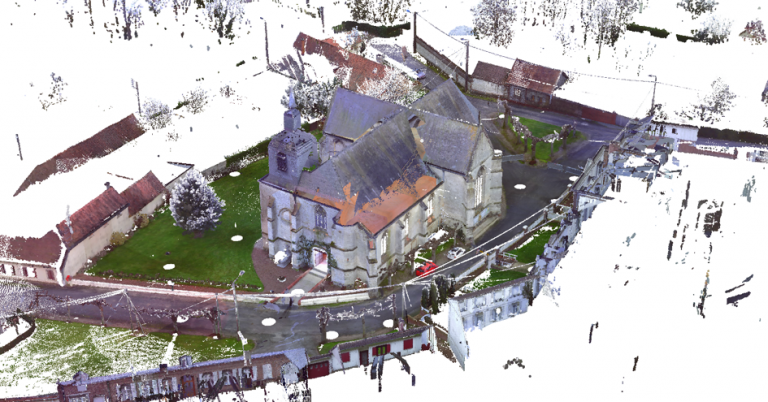
Vom incepe prin deschiderea unui nor de puncte în BricsCAD, ceva care în sine este destul de interesant! Pentru a face acest lucru, am început într-un fișier nou, gol, apoi am introdus norul de puncte și l-am decupat.
Cum să faci acest lucru:
- Utilizați PointCloudAttach pentru a atașa fișierele sursă de nor de puncte la un fișier .dwg. (puteți adăuga următoarele formate de fișiere: .las, .pts, .ptx, .rcp, .rcs )
- Introduceți norul de puncte la 0,0,0. (norul de puncte este imediat încărcat și pre-procesat în același timp)
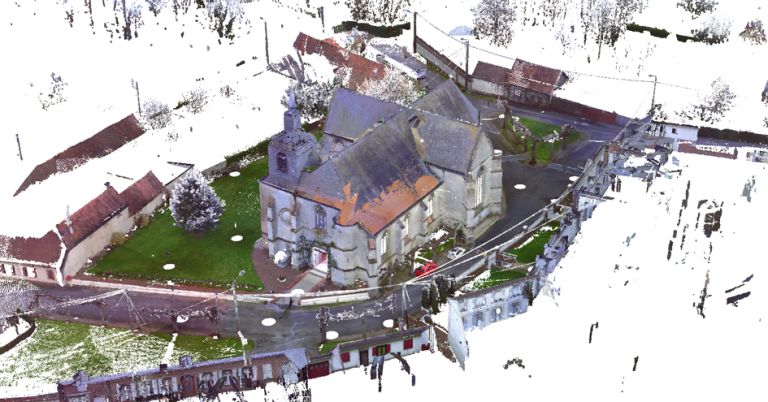
- Se va afișa norul de puncte (în acest caz, o biserică). Pentru a lucra doar cu o porțiune din fișierul de puncte, creați un volum de decupare (clipping volume). Pentru a face acest lucru, utilizați BIMSection cu opțiunea Detaliu și faceți clic pe ecran, astfel încât să puteți vedea doar porțiunea de nor de puncte de care aveți nevoie sau va intereseaza (în acest caz, biserica).
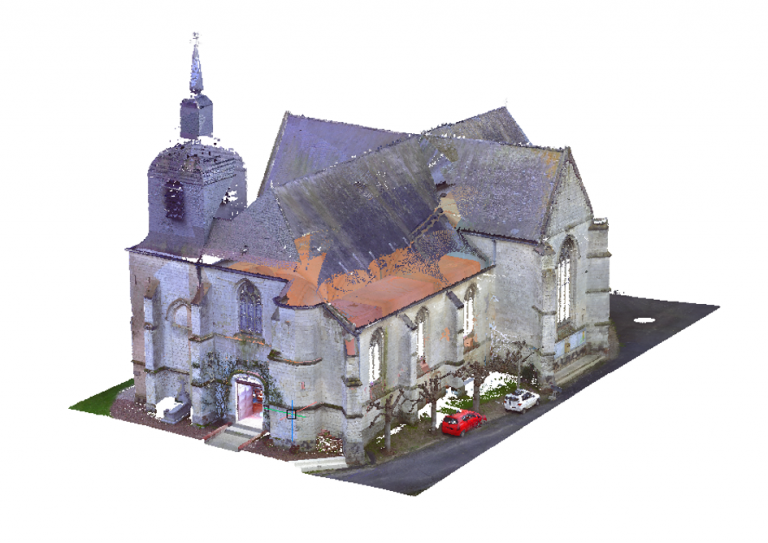
Trasarea conturului
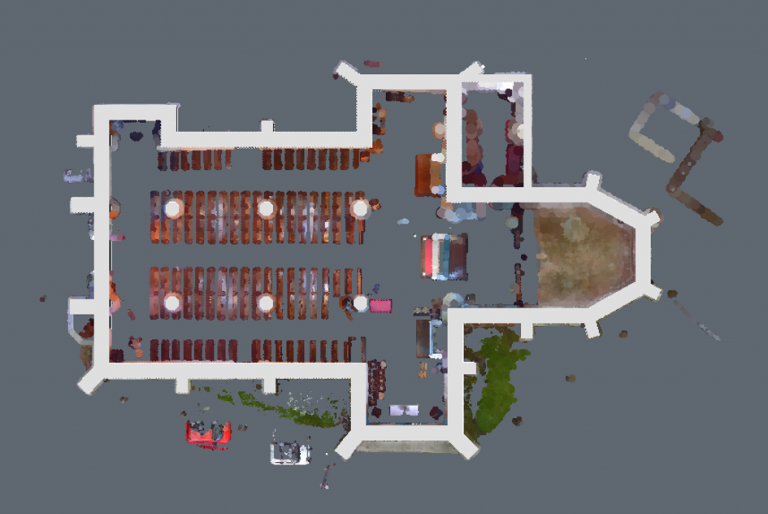
Pentru a vedea mai bine conturul, am făcut o nouă portiune din clădire, apoi am trasat pereții cu Polysolid. Înălțimea nu contează, deocamdată, o puteți regla mai târziu.
Cum se face
- Utilizați BIMSection cu opțiunea Detaliu pentru a crea un volum de decupare a unei felii a bisericii. Misca imaginea astfel încât să se asemene cu o vedere în plan:
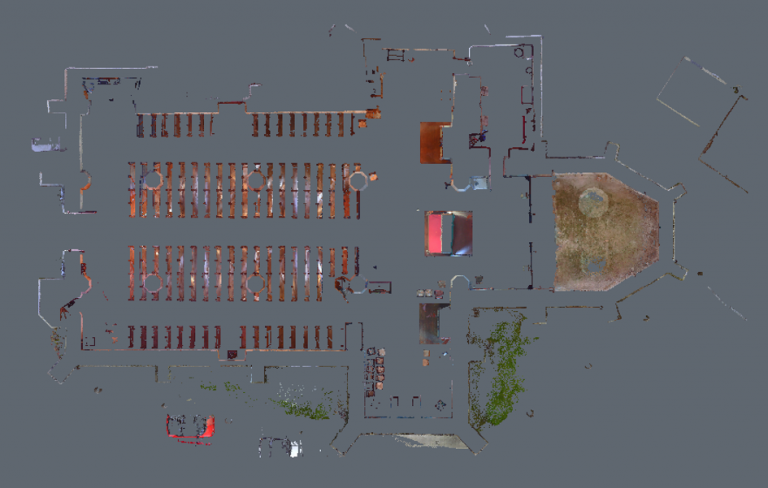
- Măsurați distanța dintre puncte pentru a obține grosimea peretelui.
- Folosiți Polysolid pentru a desena planul. Folosiți grosimea din etapa anterioară (în acest exemplu: aproximativ 1 m) ca grosime a peretelui.
Sfat: Comutați pe Off Entity Snaps și porniți OrthoMode în timp ce trasati pereții. Acest lucru va oferi un rezultat final mai reusit. Ar trebui să aveți acum ceva care arată astfel:
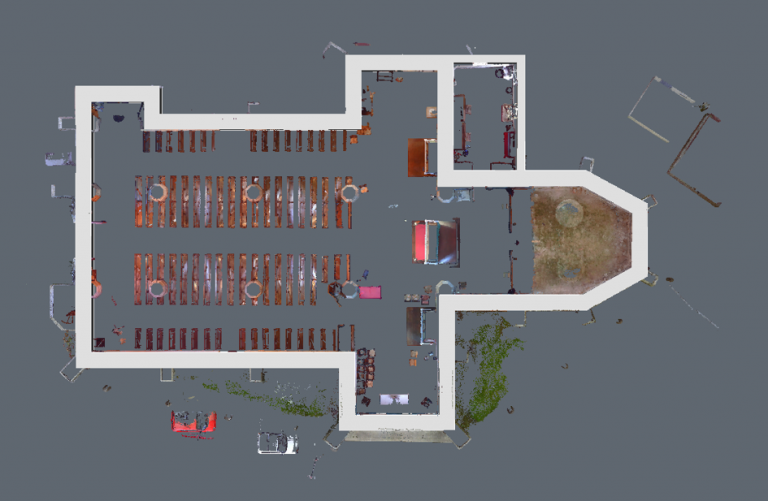
Adăugarea de coloane și contraforturi
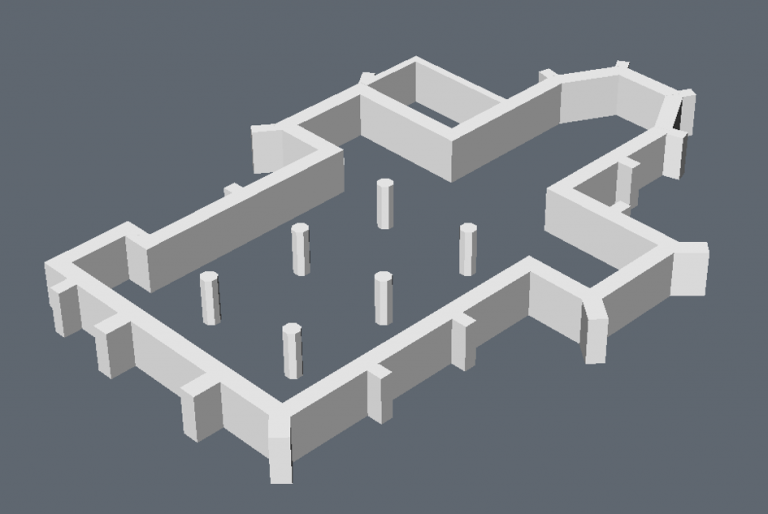
După ce am terminat de trasat pereții, am adăugat coloanele și contraforturile.
Cum să faci acest lucru:
- Pentru coloane:
- Folosiți Polygon pentru a crea o formă octogonală.
- Extrage forma. (Din nou, înălțimea nu contează deocamdată).
- Pentru a face celelalte coloane: repetați pasul 1 și utilizați ArrayRec (3 × 2).
- Pentru contraforturi: folosiți Polysolid și Connect to Near pentru a lega contraforturile de pereți. Ar trebui să aveți acum ceva care arată astfel:
Realizarea acoperișurilor
Pentru a face acoperișurile am desenat polysolids și folosind Manipulator, le-am rotit pentru a se potrivi cu norul de puncte.
Cum să faci acest lucru:
- Deschideți casetele de secțiune și vizualizați întregul model.
- Ascundeți norul de puncte.
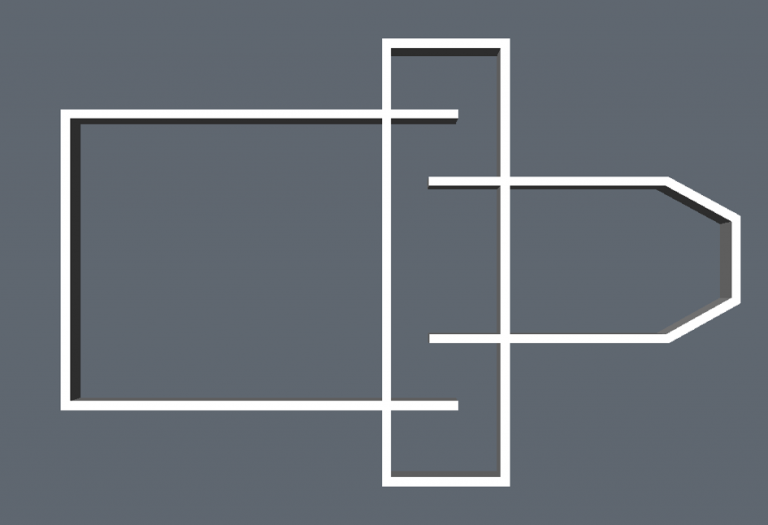
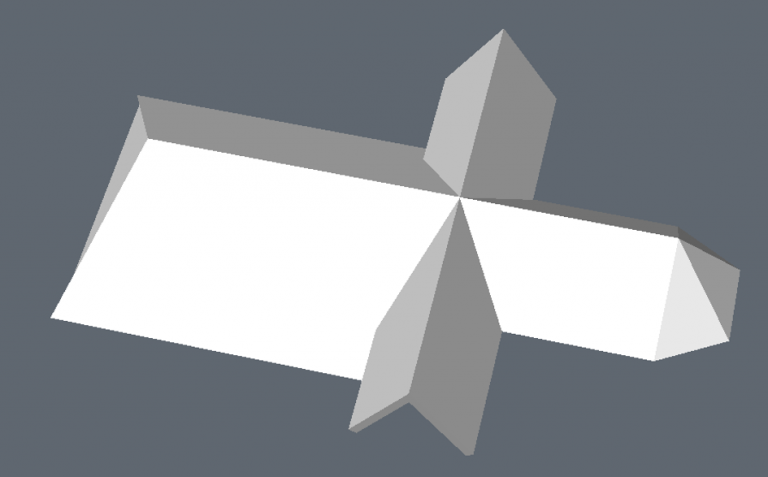
- Desenați Planar Solids (lățimea de 0,5 m) pe partea superioară a pereților (acestea vor deveni acoperișurile atunci când sunt înclinate.) Ar trebui să arate așa (când pereții sunt ascunși):
- Înclinați acoperișurile cu 45° în interior: faceți click apasat pe un perete solid și folositi Manipulatorul.
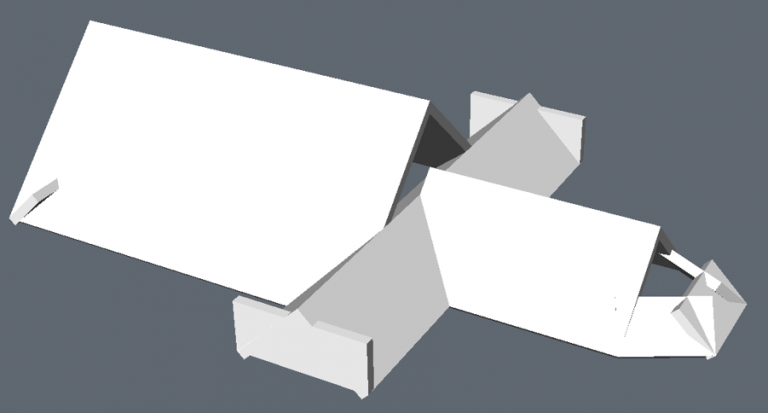
- L-connect pe acoperiș.
- Utilizați DmPushPull pentru a îmbunătăți aspectul.
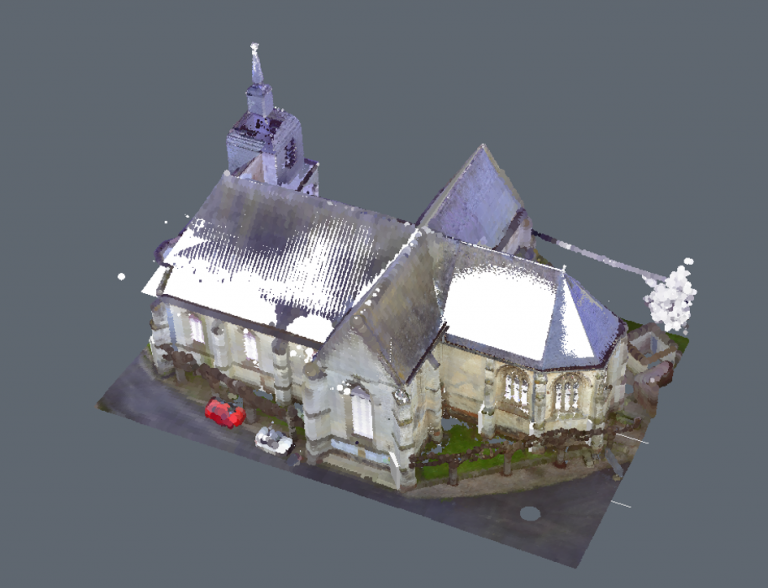
- Continuați să creați secțiuni de acoperiș. Utilizați norul de puncte 3D ca referință.
- Folositi manipulatorul pentru a înclina acoperișurile pentru a se potrivi mai bine cu îmbinarea.
- Utilizați L-connect și Slice pentru a curăța conexiunile, astfel încât să nu existe nicio suprapunere.
- Repetați aceste acțiuni până când sunteți mulțumit de acoperiș. Ar trebui să aveți acum ceva care arată astfel:
Conectarea pereților la acoperișuri
Am folosit comanda PushPull pentru a schimba înălțimea pereților până ajung la acoperișuri. Apoi scot pereții de pe acoperiș pentru a obține o conexiune curată. De asemenea, puteți folosi L-Connect pentru aceasta, dar cu acoperișuri complexe, acest lucru nu produce întotdeauna rezultatele dorite.
Cum să faci acest lucru:
- Afișați totul, cu excepția norului de puncte
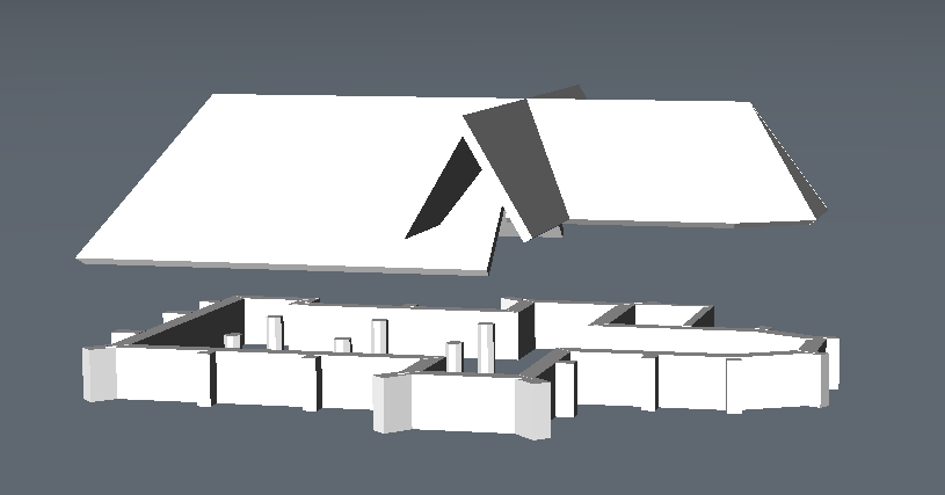
- Selectați fața de sus a unui perete
- Utilizați SelectAlignedFaces pentru a selecta fețele superioare ale pereților.
- DmPushPull pereții până la cel mai înalt punct de plecare al acoperișurilor.
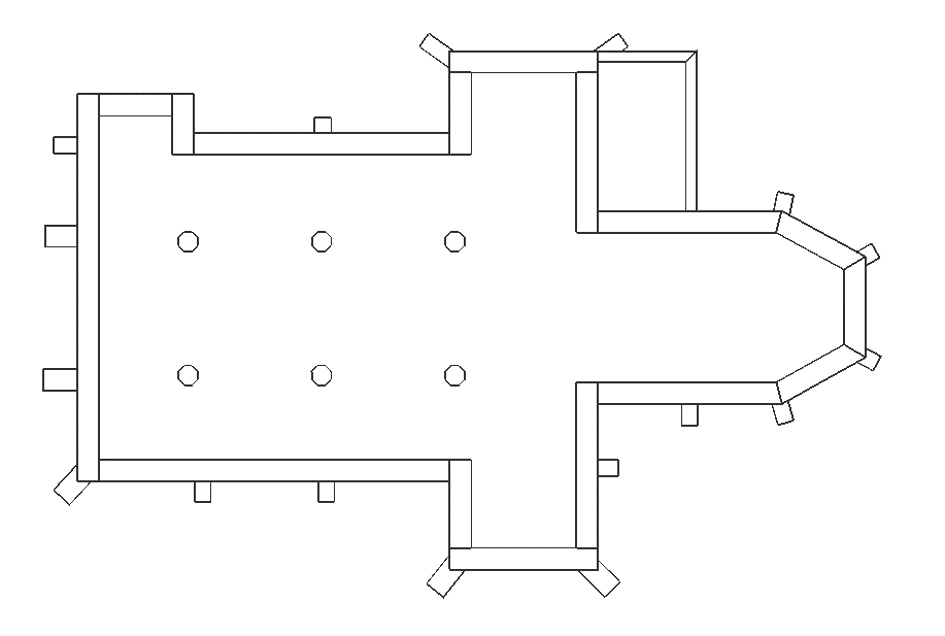
Ar trebui să aveți acum ceva care arată astfel:
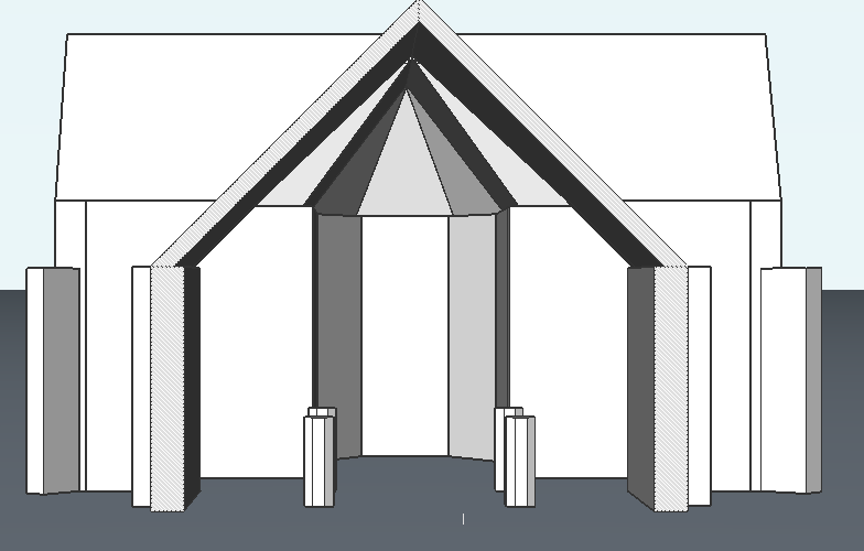
- Pentru a curăța capetele exterioare ale crucii, îndepărtați excesul de geometrie.
- Utilizați Connect to Nearest pentru a se potrivi cu sfârșitul pereților la acoperișuri.
- Finalizați cu DmPushPull și Subract. Ar trebui să aveți acum ceva care arată așa:
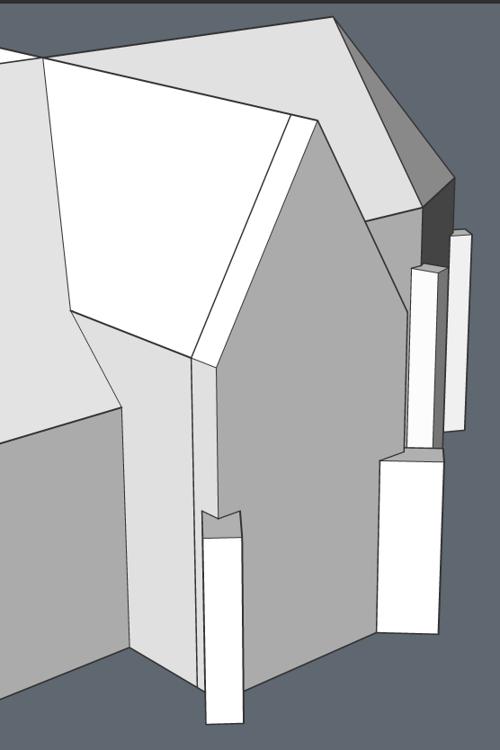
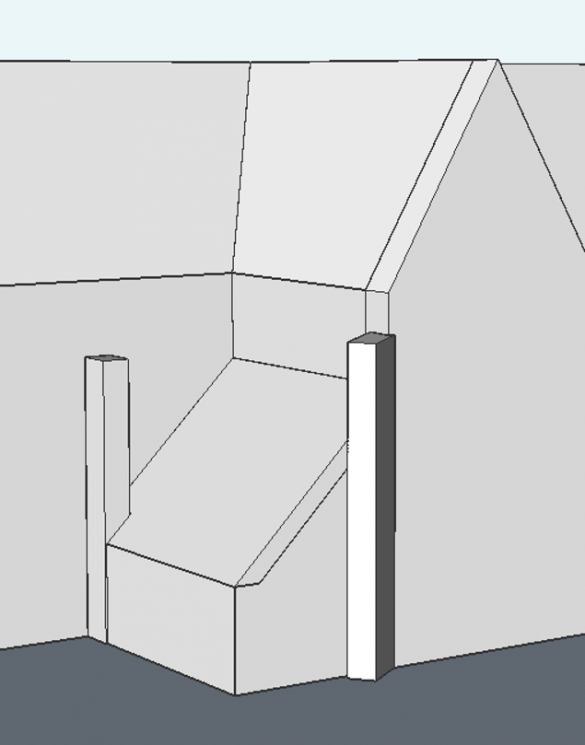
- Curățați camera suplimentară atașată bisericii. Dăti o panta înclinata. (Folosiți Polysolid, Manipulator, Subtract și Connect to Nearest). Ar trebui să aveți acum ceva care arată astfel:
Asta este tot momentan. În următoarea postare din această serie vă voi arăta cum am creat ferestrele și detaliile.
Începeți să folosiți Nori de Puncte în BricsCAD de astazi. Descarcati aplicatia BricsCAD si folositi 30 zile gratuit.
