


Generare anexe cadastru | Analiză geometrie imobile | Localizare imobil în plan
Buna ziua,
Astazi vom continua cu prezentarea altor 6 comenzi din aplicatia CADGen 3.0, dupa cum urmeaza :
F22. Generează anexe cadastru
În cazul în care au fost introduse date cadastrale pentru cel puțin un imobil din sectorul cadastral, după apelarea acestei comenzi, aplicația va afișa un mesaj de forma:
-->> Numarul de imobile identificate: 25
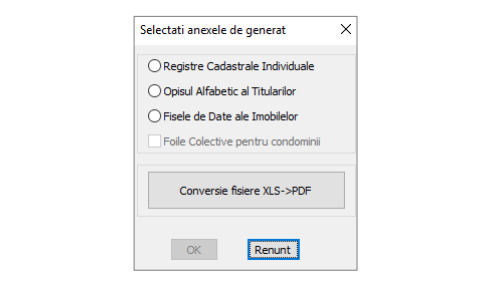
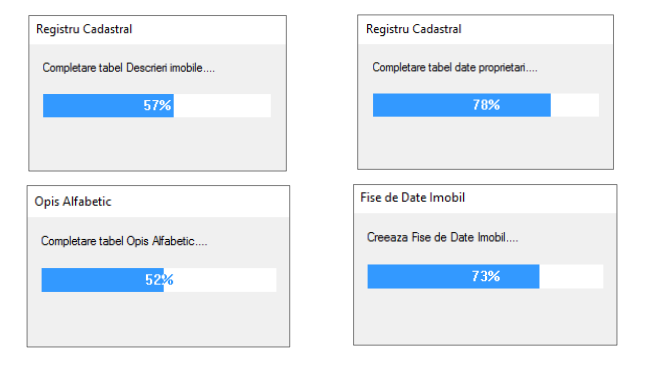
După bifarea tipurilor de anexe dorite, aplicația va genera fișiere de tip .xls în același loc cu fișierul-desen. Pentru fișele de date ale imobilelor, programul va crea fișierele .xls aferente într-un subdirector amplasat în același loc cu fișierul desen. Procesul de realizare a anexelor va fi unul progresiv însoțit de mesajele aferente, după cum urmează:
Datorită unei situații de incompatibilitate între AutoCAD și Microsoft Excel (pentru anumite caractere de tip unicode), atunci când programul CADGen a fost instalat sub AutoCAD, în cuprinsul anexelor (registre, opis și fișe) diacriticele românești Ș și Ț vor fi înlocuite cu S și T.
F23. Analiză geometrie imobile
După apelarea comenzii, programul va afișa următorul mesaj informativ:
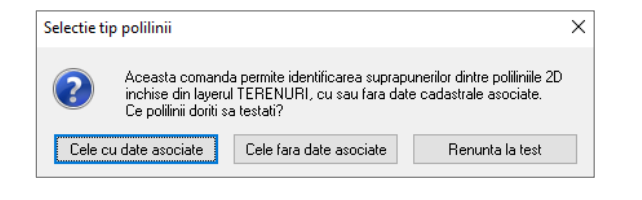
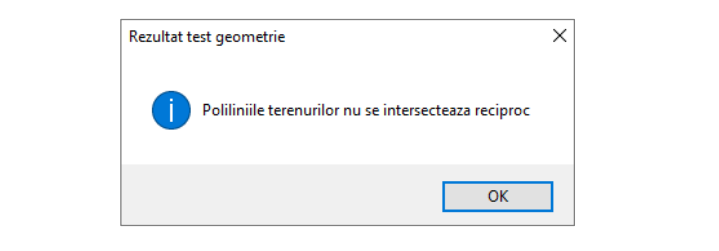
Iar după efectuarea testului geometric, programul va afișa – după caz – rezultatul testului. În cazul inexistenței suprapunerilor va fi afișat un mesaj de forma:
F24. Localizează imobil în plan
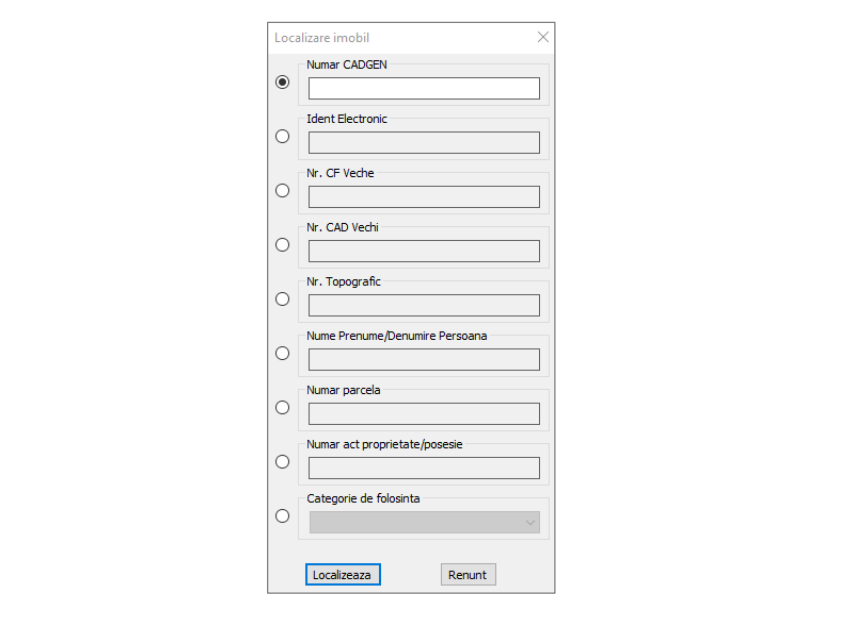
Comanda F24 permite localizarea unui imobil din desen după 9 criterii de căutare individuale (conform casetei de dialog anterioare). În cazul în care a fost identificat imobilul, polilinia aferentă acestuia va fi adusă în centrul ecranului și evidențiată (highlight). Dacă au fost identificate mai multe imobile în baza aceluiași criteriu, acestea vor fi evidențiate punctat (highlight).
F25. Generează fișiere CGXML
În cazul în care au fost introduse date cadastrale pentru cel puțin un imobil din planul cadastral, după apelarea acestei comenzi, aplicația va afișa la prompul de comandă un mesaj informativ de forma:
-->> Numarul de imobile identificate: 25
-->> Scrie Fisiere CGXML ...
și o bară de progresie a generării fișierelor:
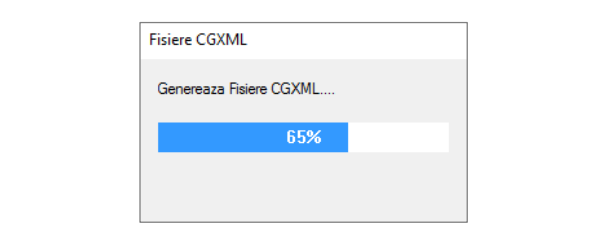
iar la final, un mesaj informativ de forma
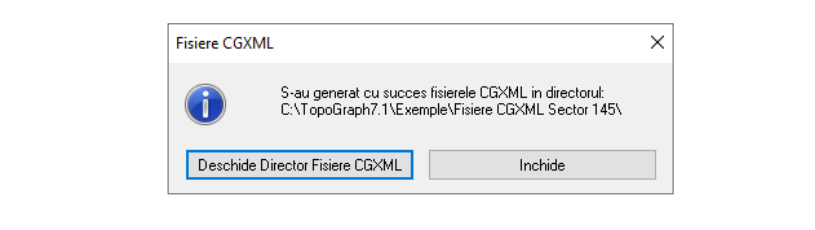
F26. Polilinii din fișiere CGXML
Comanda permite desenarea poliliniilor imobilelor (terenuri și construcții) prin citirea de fișiere CGXML. După selecția directorului fișierelor CGXML, programul va desena secvențial contururile imobilelor (terenurilor) și – după caz – ale construcțiilor, prin polilinii 2D închise. Poliliniile generate pentru terenuri și construcții nu conțin date asociate.
F27. Inspectează imobile în plan
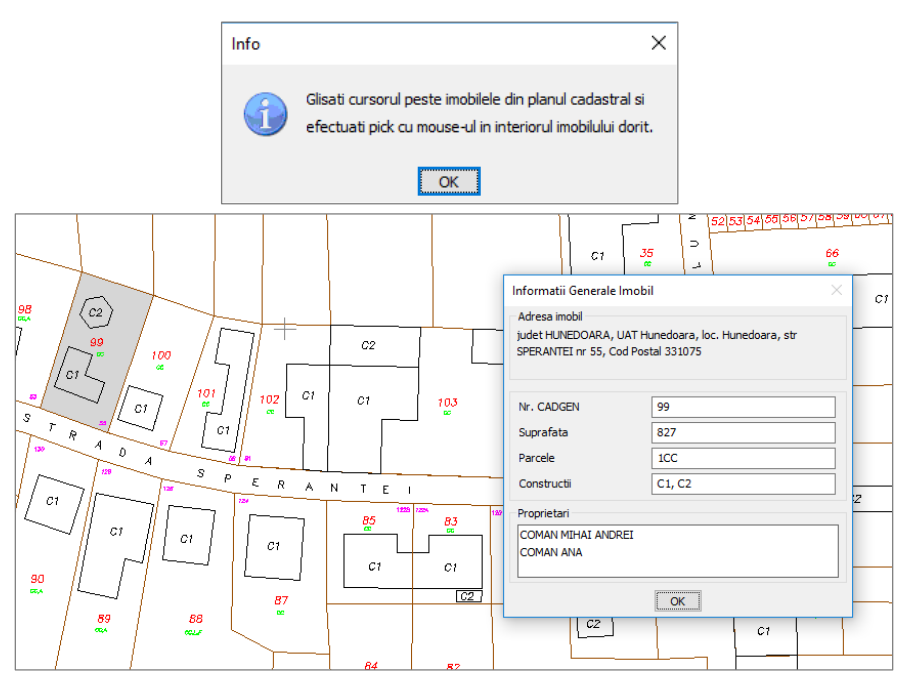
Comanda F27 permite inspectarea planului cadastral în vederea identificării imobilelor care conțin date asociate. Comanda presupune simpla glisare a cursorului cu mouse-ul peste planul cadastral. Atunci când cursorul se situează în interiorul unui imobil ce conține date cadastrale, imobilul va fi evidențiat automat printr-un efect de umplere a poliliniei cu culoarea gri. Când cursorul este situat în interiorul unui imobil cu informații asociate, prin pick cu mouse-ul se va afișa o casetă cu informațile generale ale imobilului (adresa poștală, numărul CADGEN, suprafața, parcele, construcții, proprietari). Părăsirea comenzii este posibila prin acționarea tastei Enter.
Descarcati si testati GRATUIT timp de 30 zile pe un plan prestabilit TOATE functiile aplicatiei de aici
