Transfer puncte din 3D în 2D | Listează toate punctele | Inserare punct nou
Buna ziua,
Astazi vom continua cu prezentarea altor 3 comenzi din aplicatia TopoGraph 8.0, dupa cum urmeaza :
COMANDA B3. Transfer puncte din 3D în 2D
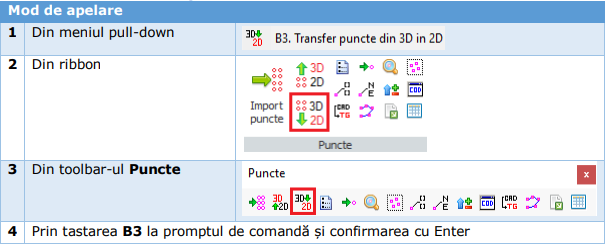
Această comandă permite transferul din 3D în 2D (elevație zero) a punctelor raportate cu comanda B1. Pot fi transferate în spațiul 2D toate punctele din desen sau doar cele care fac obiectul unei selecții.
Command: B2
--> Optiuni transfer puncte 2D->3D [Selectie puncte/Toate punctele/Renunt]
--> Cautare puncte TG... programul identifică toate punctele topografice.
--> Terminat.
COMANDA B4. Listează toate punctele
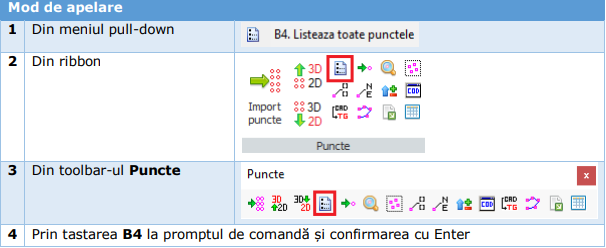
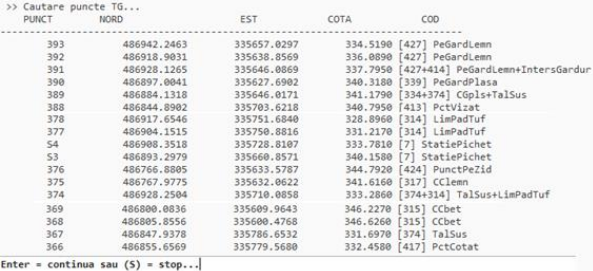
Această comandă permite afișarea în modul text a tuturor punctelor topografice (TG) existente la momentul respectiv pe ecranul grafic. Comanda permite afișarea secvențială a unor seturi de 30 de puncte TG (sub forma Nr. punct, Nord, Est, Cota și Cod). Continuitatea afișării se va obține prin apăsarea tastei Enter (sau a oricărei taste) până la epuizarea întregului număr de puncte TG. Întreruperea afișării poate fi făcută prin utilizarea tastei S (stop).
Command: B4
COMANDA B5. Inserare punct nou
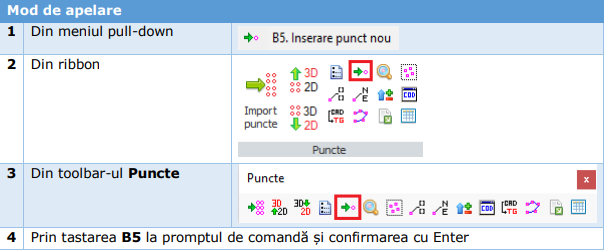
Comanda permite inserarea secvențială de puncte topografice noi pe ecranul grafic. După apelare, va fi afișat la promptul de comandă următorul mesaj:
Command: B5
--> Pick punct nou [Enter=stop]: se indică poziția noului punct pe ecran După indicarea poziției se va lansa o casetă de dialog pentru introducerea datelor noului punct
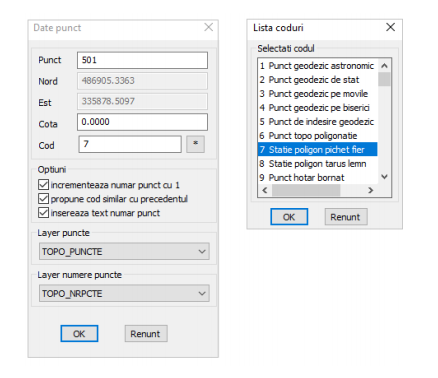
Cota punctului care se afișează în casetă este cea preluată direct din ecran, dar ea poate fi modificată direct în caseta de dialog. De asemenea, folosind butonul *, se poate alege codul noului punct din lista disponibilă a codurilor. Dacă se bifează comutatorul inserează text număr punct, atunci se poate alege și layerul pe care se va amplasa textul. Punctele se amplasează secvențial, iar procesul se poate opri în orice moment cu ajutorul tastei Enter (conform mesajului afișat la promptul de comandă).
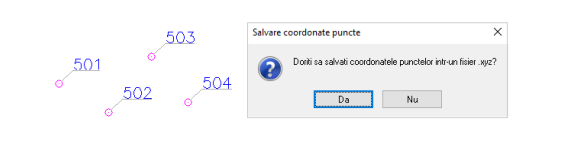
La finalizarea procesului de inserare se va afișa o casetă de dialog care permite salvarea coordonatelor punctelor introduse într-un fișier ASCII extern cu extensia xyz.