


Simboluri topo | Semne rutiere | Inserează legendă plan | Creează model taluz | Simbol scară numerică
COMANDA D1. Simboluri topo…
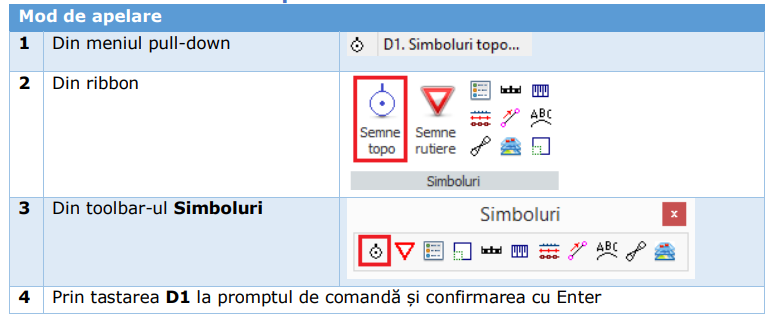
Comanda permite inserarea de semne convenționale topografice individuale în desen, pe layerul curent. Aplicația dispune de 112 semne convenționale tipizate ce se regăsesc în subdirectorul Simboluri al programului. Forma și dimensiunile simbolurilor corespund Atlasului de Semne Convenționale Tipizate (ediția M.A.I.A. 1978). Semnele convenționale (ca blocuri) se pot insera individual sau multiplu, fie prin specificarea fiecărei poziții prin pick, fie prin plasarea într-un punct topografic (TG) pentru care s-a precizat numărul.
Command: D1
-->> Cautare puncte TG... programul va căuta automat toate punctele topografice.
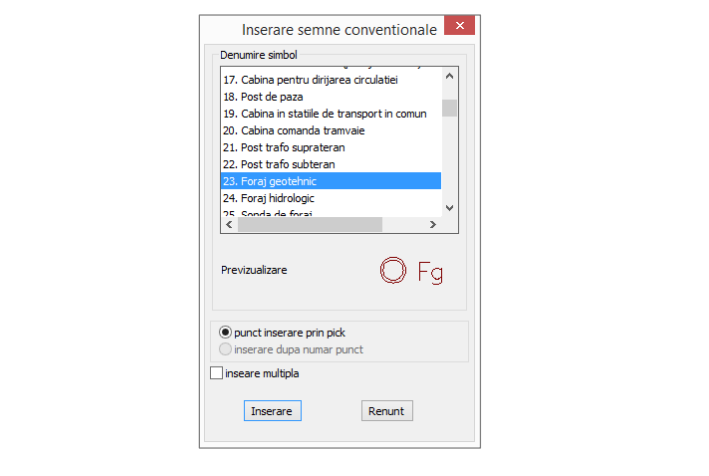
-->> Pick punct inserare: se va indica prin pick cu mouse-ul punctul de inserare
-->> Unghi rotire <0>: se va introduce un unghi de rotire, sau se va confirma unghiul propus
După fiecare apelare a comenzii, programul va căuta automat toate punctele topografice existente pe ecran, iar apoi va afișa caseta de selecția a simbolului dorit și a opțiunilor grafice pentru inserare. În cazul inserării simple (conform opțiunilor anterioare), după alegerea semnului convențional și acționarea butonului Inserare, programul va insera semnul convențional pe ecran o singură dată (după specificarea punctului și a unghiului de rotire). În cazul bifării comutatorului inserare multipla, programul va repeta secvențial la promptul de comandă cele două cerințe (pentru punct de inserare și unghi de rotire). Începând cu cel de-al doilea punct de inserare, la promptul de comandă mesajul va fi de forma:
-->> Pick punct inserare [Enter=stop]:
astfel încât, în orice moment, procesul de inserare se va putea opri folosind tasta Enter.
În cazul în care pe ecran nu există puncte topografice (TG), butonul radio inserare după număr punct nu este disponibil (inactiv). În cazul în care se dorește inserarea unui semn convențional într-un punct topografic existent pe ecran, după alegerea opțiunilor, la promptul de comandă vor afișa următoarele informații:
Command: D1
-->> Cautare puncte TG...
-->> Numar punct TG: 325 a fost introdus numărul punctului în care se dorește inserarea
-->> Unghi rotire <0>:
Și în cazul inserării după număr punct se poate utiliza varianta de inserare multiplă prin specificarea secvențială la promptul de comandă a numărului punctului dorit.
Dacă la momentul apelării comenzii nu a fost setată o scară a planșei, atunci programul va afișa mai întâi caseta de selecție a scării (conform comenzii A1 - descrisă anterior). La fiecare inserare semnele convenționale vor avea dimensiunile adaptate scării curente a planșei. Semnele convenționale reprezintă entități de tip block (INSERT) și se regăsesc în subdirectorul C:\TopoGraph8.0\Simboluri. Aceste simboluri sunt denumite B1.dwg, B2.dwg, …, B112.dwg.
COMANDA D2. Semne rutiere…

Comanda permite inserarea în desen pe layerul curent a simbolului aferent unui semn rutier. Aplicația dispune de 145 de semne rutiere tipizate ce se regăsesc în subdirectorul C:\TopoGraph8.0\Simboluri. Dacă până la momentul apelării comenzii nu a fost setată o scară a planșei, atunci programul va afișa mai întâi caseta de selecție a scării (conform comenzii A1 descrisă anterior). La fiecare inserare simbolul aferent semnului rutier va avea dimensiunile adaptate scării curente a planșei. Comanda permite inserarea simbolurilor numai prin indicarea punctului de inserare prin pick cu mouse-ul. După apelarea comenzii programul va afișa o casetă de dialog de selecție grafică a semnului rutier dorit.
Command: D2

-->> Pick punct inserare: se indică punctul de inserare prin pick cu mouse-ul
-->> Unghi rotire <0>: se va introduce un unghi de rotire sau se va confirma unghiul propus
COMANDA D3. Inserează legendă plan
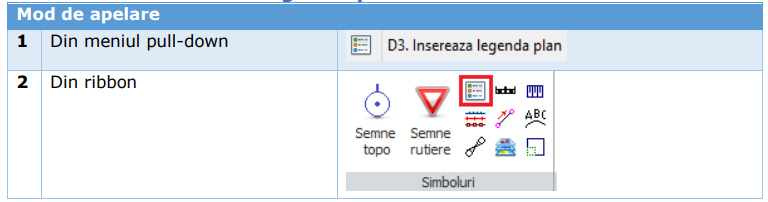

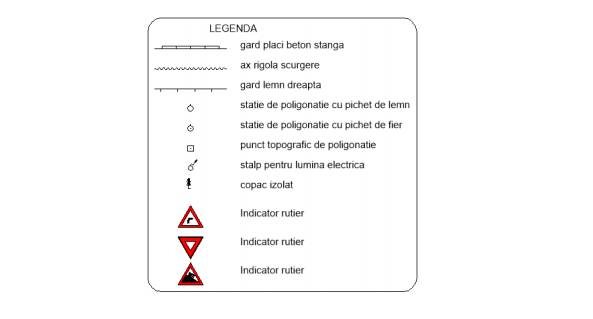
Comanda permite plasarea unei legende conținând semnele convenționale, semnele rutiere și tipurile de linii utilizate în desenul curent. După apelarea comenzii programul solicită punctul central al titlului legendei. Legenda se va insera sub formă de block cu dimensiuni adaptate conform scării curente a planșei. După indicarea punctului central al titlului (LEGENDA) programul va verifica prezența în desen a tuturor elementelor existente și va insera o legendă, la fel ca în imaginea următoare:
Dacă până la momentul apelării comenzii nu a fost setată o scară a planșei, atunci programul va afișa mai întâi caseta de selecție a scării (conform comenzii A1 - descrisă anterior).
COMANDA D4. Simbol scară numerică

Comanda permite inserarea pe desen a simbolului de scară numerică corespunzător scării curente a planului topografic. Dacă anterior apelării comenzii nu a fost setată o scară a planșei, atunci programul va afișa mai întâi caseta de selecție a scării (conform comenzii A1 - descrisă anterior). După apelare programul va solicita un punct de inserare central al titlului scării numerice.
Command: D4
-->> Pick punct central scara numerica: se indică prin pick cu mouse-ul punctul central al scării
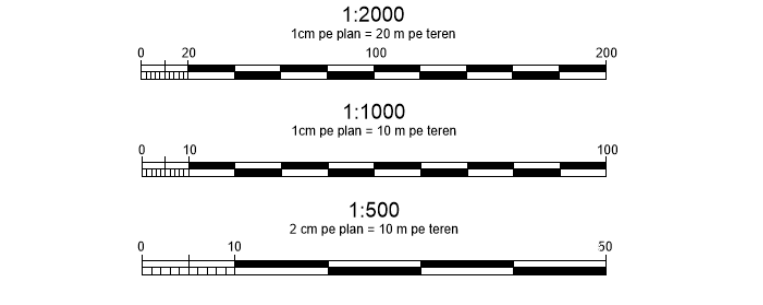
În imaginea anterioară au fost prezentate câteva modele de scări numerice realizate cu ajutorul comenzii D4. Din considerente grafice, în imaginea prezentată ele au aceeași dimensiune.
Descarcati si testati GRATUIT timp de 30 zile pe un plan prestabilit TOATE functiile aplicatiei de la adresa https://www.topo.com.ro/aplicatii-topografie/topograph
